
27 Nov Steam en Android: cómo jugar tu biblioteca en el celular con DroidDeck
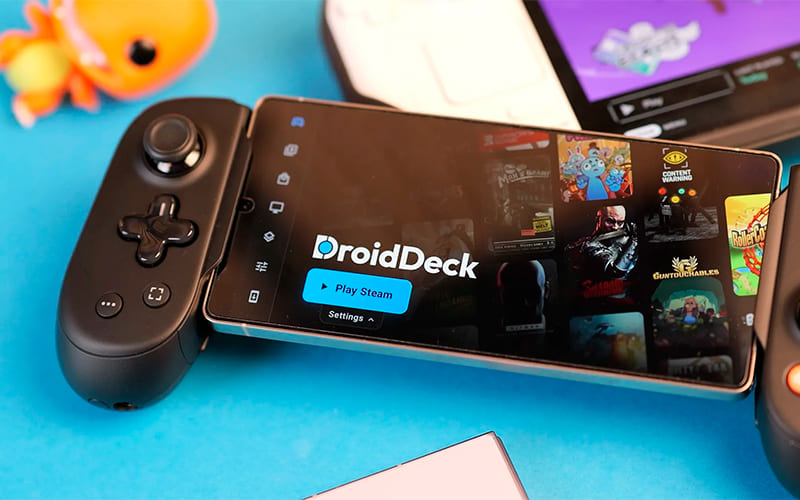
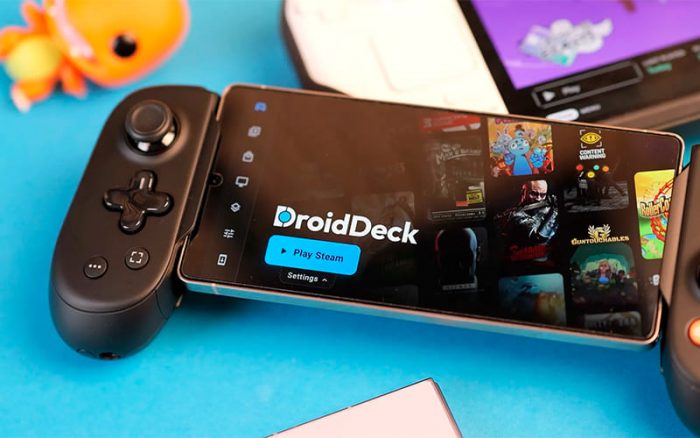
Llevar tu biblioteca de Steam en el bolsillo dejó de ser exclusivo de quienes tienen una Steam Deck. Con DroidDeck podés correr el cliente de Steam con el entorno de SteamOS en un celular Android. El truco está en una capa que traduce los juegos de Windows para que el teléfono los entienda: la versión ARM64 de Proton, de Valve.
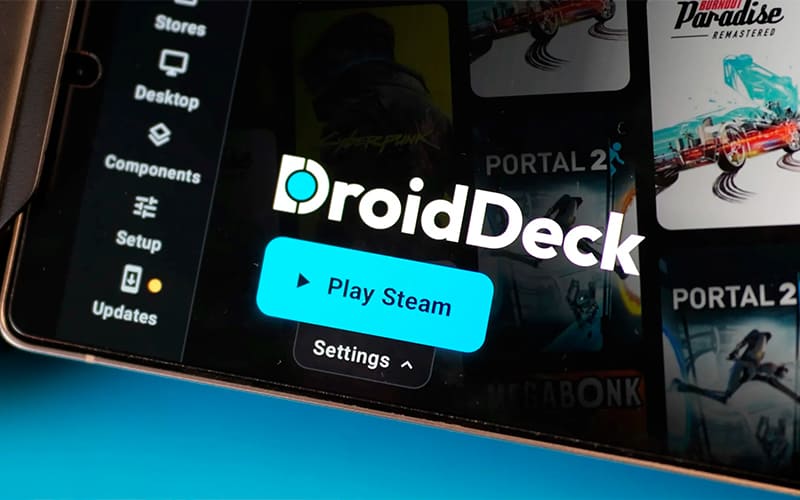
El resultado es la misma interfaz, el mismo menú y hasta la misma biblioteca. Eso sí: vas a necesitar un celular potente y un poco de paciencia en la primera configuración. Hace falta Android 9 o superior y una GPU Adreno 730 o más nueva (o de la serie 8xx), que es la que traen los Snapdragon 8 Gen 1 en adelante. Con las Adreno 6xx el soporte es experimental. Quedan afuera las GPU Mali, Xclipse y PowerVR, y también la Adreno 710. En la práctica, eso deja sin DroidDeck a los celulares con chips Exynos y MediaTek.

En espacio, calculá unos 3 GB para el runtime y 1,1 GB más si querés el escritorio y los emuladores. Conectate a una red WiFi, porque la primera descarga es pesada, y desactivá la restricción de procesos secundarios desde las Opciones para desarrolladores de Android. Ojo, no hay que confundirlo con el port de SteamOS para portátiles Android con Snapdragon, que se instala en una microSD y reemplaza el sistema. DroidDeck es una app que se instala arriba de Android, como cualquier otra.
Cómo instalar DroidDeck paso a paso
Paso 1: bajá e instalá la app
- Entrá a la sección Releases del repositorio winlator-contents de The412Banner en GitHub. Es el repositorio de uno de los desarrolladores del proyecto, donde se publicó la 0.1.7; las versiones nuevas salen en el oficial del proyecto.
- Buscá DroidDeck 0.1.7 y, en Assets, descargá el archivo DroidDeck-0.1.7-ludashi.apk. También está la versión estándar, DroidDeck-0.1.7.apk; la ludashi es una variante que se instala con otro nombre de paquete.
- Instalalo. Como el APK viene de afuera de la Play Store, Android te va a mostrar una advertencia de archivo peligroso. Aceptá la instalación igual.
- Otorgale a la app los permisos de Archivos y Multimedia.
Paso 2: la primera puesta en marcha
- Abrí DroidDeck y esperá a que cargue la pantalla negra inicial. Tocá Play para que la app empiece a descargar el Linux runtime, de unos 790 MB. Dejala abierta hasta que termine.
- Desde el apartado Setup de la app, instalá el Linux Runtime.
- Una vez instalado, andá al apartado Steam, tocá el engranaje y, donde dice Drivers, elegí Runtime Driver.
- Tocá Refresh y te van a aparecer varias opciones: te recomendamos elegir la última.
- Para el Display Driver, todo va a depender de la GPU de tu celular: elegí el que sea compatible.
- En el apartado FEX preset, elegí el modo Performance. Cuando toques Play, se va a iniciar el cliente de Steam.
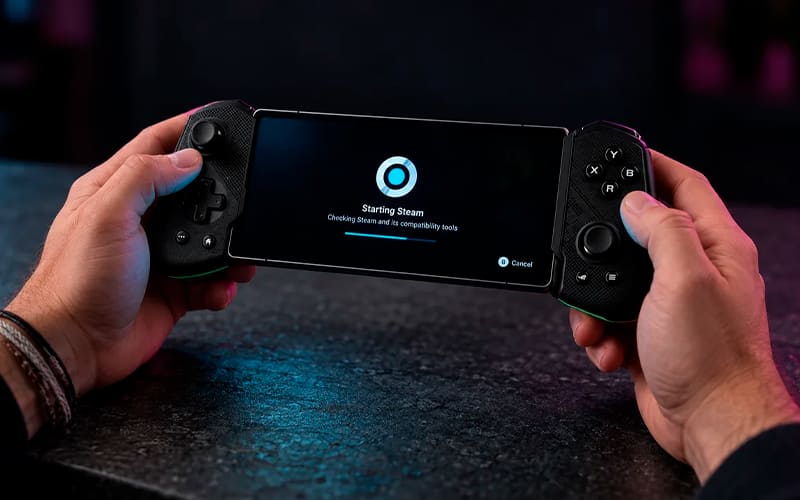
Paso 3: entrá a tu cuenta de Steam
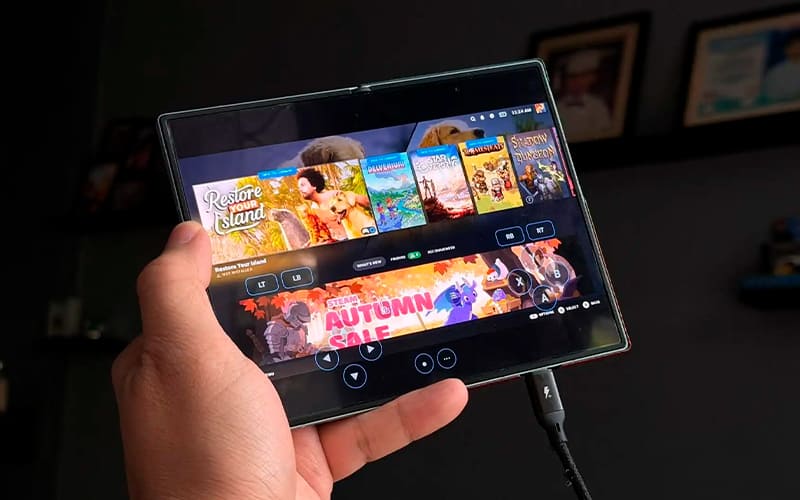
Iniciá sesión con tu usuario y vas a ver tu biblioteca completa. A partir de acá, tené en cuenta que no todos los juegos te van a funcionar. De todas formas, en algunos casos podés probar suerte y forzar el sistema para que los ejecute. Si querés intentar esto último, tocá el juego, entrá en Propiedades > Compatibilidad y descargá el Proton Experimental ARM64, la versión para procesadores ARM como los de los celulares (y como el Snapdragon del visor Steam Frame de Valve).
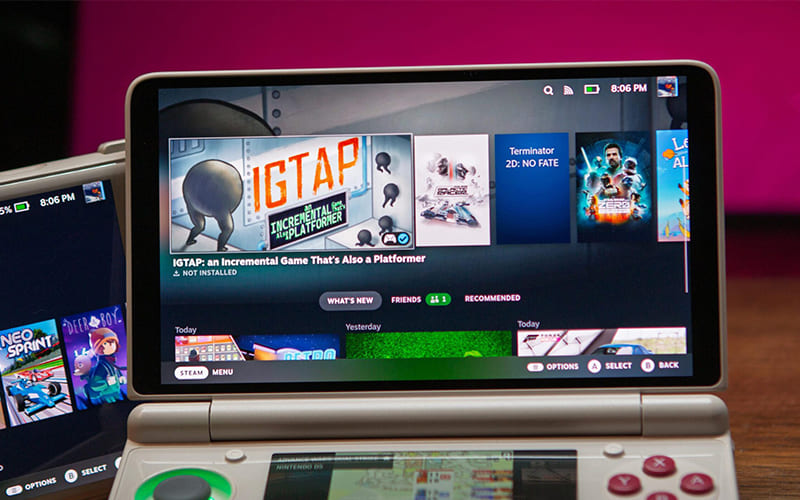
Paso 4: configurá todo para que corra bien
Ahora toca ajustar la sesión. Volvé a Steam, tocá el engranaje y elegí la resolución según tu celular: de fábrica viene en hasta 720p. Si los juegos no arrancan, este es el momento de volver a Drivers y probar otro, porque es probable que tengas que ir viendo cuál se lleva bien con la GPU de tu equipo. Por último, en la sección Games está el FEX preset, que define el equilibrio entre estabilidad y rendimiento. Vas a ver varias opciones (Stability, Compatibility, Intermediate y Performance): nosotros te recomendamos Performance, y si un juego se cuelga, probá con Stability.
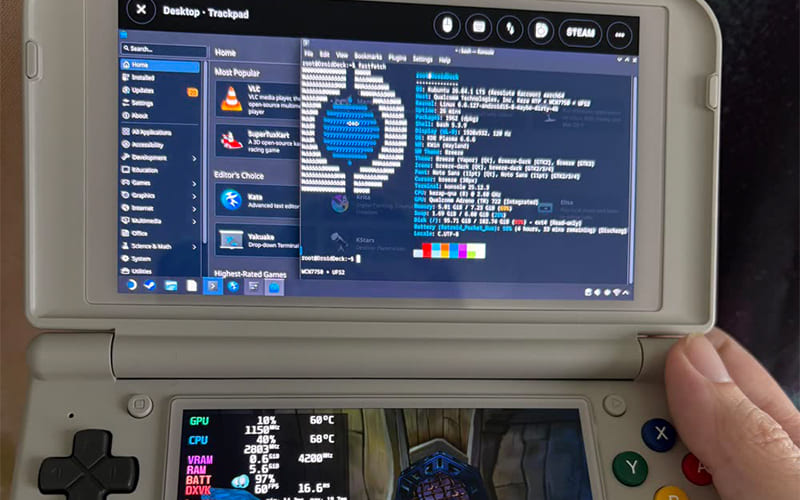
Paso 5: conectá un joystick
Emparejá tu joystick por Bluetooth antes de abrir DroidDeck. La app lo reconoce como el control de una Steam Deck y te deja navegar los menús sin tocar la pantalla.
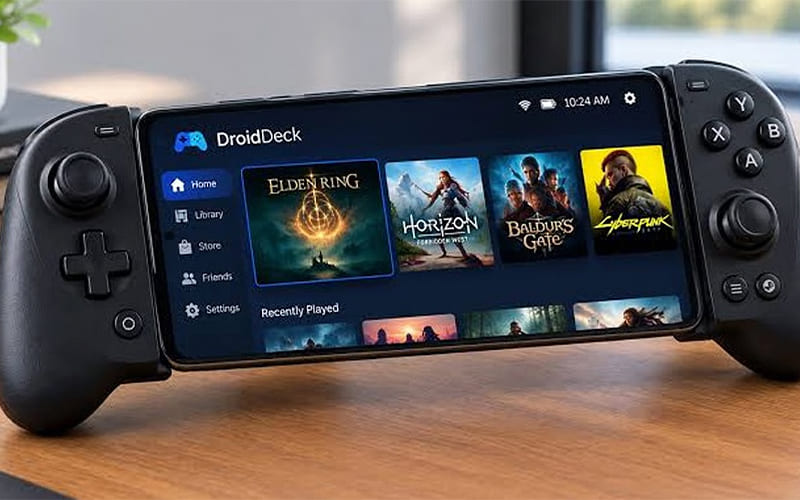
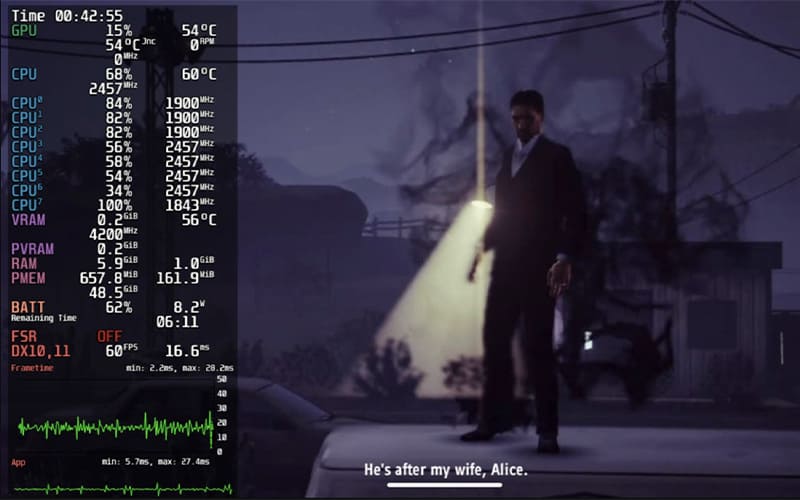
DroidDeck todavía vive en terreno experimental, pero ya demuestra que un celular de gama alta puede mover juegos de PC con una experiencia cercana a la de una portátil. Si tu equipo cumple los requisitos, la instalación te lleva unos minutos y el resto es probar, ajustar y fijarte qué títulos responden mejor. Es conveniente arrancar con juegos livianos, vigilá la temperatura del teléfono y ajustá el FEX preset según cómo se comporte. Si lo que buscás es SteamOS sin experimentos, la opción sigue siendo el hardware de Valve, como la Steam Machine.








Sorry, the comment form is closed at this time.